Historie automatizací
Historie automatizací vám pomůže rychle zjistit, co se kdy stalo, proč se to stalo a jaký to mělo výsledek. Najdete ji na dvou místech – záleží na tom, jestli chcete sledovat změny z pohledu konkrétního záznamu, nebo z pohledu konkrétní automatizace.
1) Historie automatizací na detailu záznamu
Tento pohled použijte ve chvíli, kdy řešíte konkrétní záznam a potřebujete vědět:
které automatizace do záznamu zasahovaly,
jaké změny provedly,
kdy se spustila a v jakém stavu akce skončila.
Co zde uvidíte
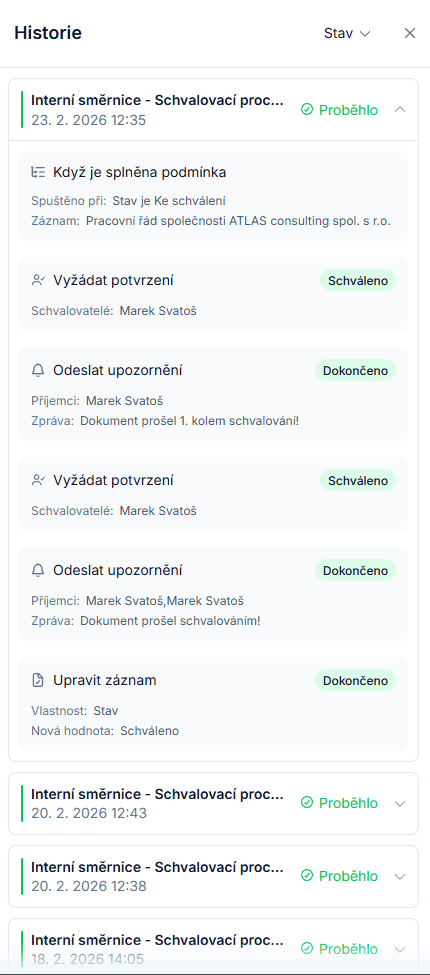
Na detailu záznamu se zobrazuje seznam všech automatizací, které během existence tohoto záznamu:
upravily některé pole,
doplnily data,
spustily návazné akce,
nebo jinak manipulovaly s informacemi v záznamu.
Filtrování podle názvu automatizace
Pokud je procesů více, můžete je filtrovat podle názvu automatizace. Díky tomu si zobrazíte jen ty běhy, které vás aktuálně zajímají (například když ověřujete změnu v jedné automatizaci).
Detail procesu po rozkliknutí
Každý proces můžete rozkliknout a zobrazit si podrobnosti. V detailu typicky najdete:
co automatizaci spustilo (časové naplánování, vytvoření záznamu, splnění podmínky),
jaké kroky automatizace provedla (např. „nastavit hodnotu pole“, „poslat notifikaci“, „vyžádat schválení"…),
stav jednotlivých kroků.
Stavy akcí
U jednotlivých kroků se vám zobrazují stavy, díky kterým poznáte, jak běh dopadl:
Proběhlo – krok se provedl úspěšně,
Čeká – krok je naplánovaný nebo čeká na splnění podmínky,
Selhalo – krok se nepodařilo provést.
Toto zobrazení je ideální, když řešíte otázky typu:
„Proč se mi tady změnila hodnota?“ nebo „Kdo / co to upravilo?“
2) Historie v části Automatizace
Tento pohled použijte ve chvíli, kdy vás zajímá jedna konkrétní automatizace a chcete vědět:
na jakých záznamech se spustila,
jak dopadly jednotlivé běhy.
Co zde uvidíte
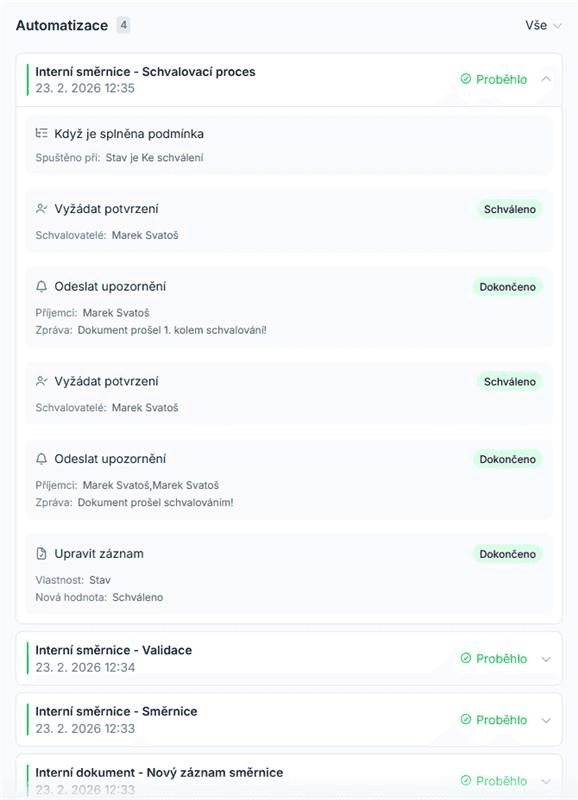
V sekci Automatizace si otevřete konkrétní automatizaci a přejdete do její historie. Zobrazí se vám přehled běhů, kde je vidět:
seznam záznamů, se kterými automatizace pracovala,
čas spuštění,
výsledek a stav.
Detail běhu funguje stejně
I tady můžete jednotlivé běhy rozkliknout a uvidíte stejné informace jako na detailu záznamu:
spouštěč / důvod spuštění,
jednotlivé kroky automatizace,
jejich stavy (Proběhlo, Čeká, Selhalo).
Rychlé prokliknutí na záznam
Oproti historii na záznamu je tady navíc praktická věc: u běhu automatizace můžete využít odkaz na záznam, se kterým automatizace pracovala.
Díky tomu se snadno dostanete přímo na konkrétní záznam a okamžitě vidíte:
čeho se proces týkal,
jaká data automatizace měnila,
a v jakém kontextu se spustila.
Tento pohled je ideální, když řešíte otázky typu:
„Funguje tahle automatizace správně?“ nebo „Na kterých záznamech se spouští a co přesně dělá?“
+420 596 613 333
klientske.centrum@atlasgroup.cz